IPTV Android TV Danmark er den løsning, de fleste danske husstande ender med — Sony, Philips og Google TV har det indbygget fra fabrikken. IPTV på Android TV i Danmark er den løsning, de fleste danske husstande ender med, fordi den allerede er der: Sony, Philips, TCL og mange andre TV kører Android TV eller Google TV direkte fra fabrikken. Du skal ikke købe en boks, du skal ikke trække kabler — du installerer TiviMate fra Google Play Butik, logger ind med Xtream Codes, og så kører DR1, TV2, Superligaen og 185 000+ film. Den her guide viser opsætningen og de indstillinger, der gør forskellen.
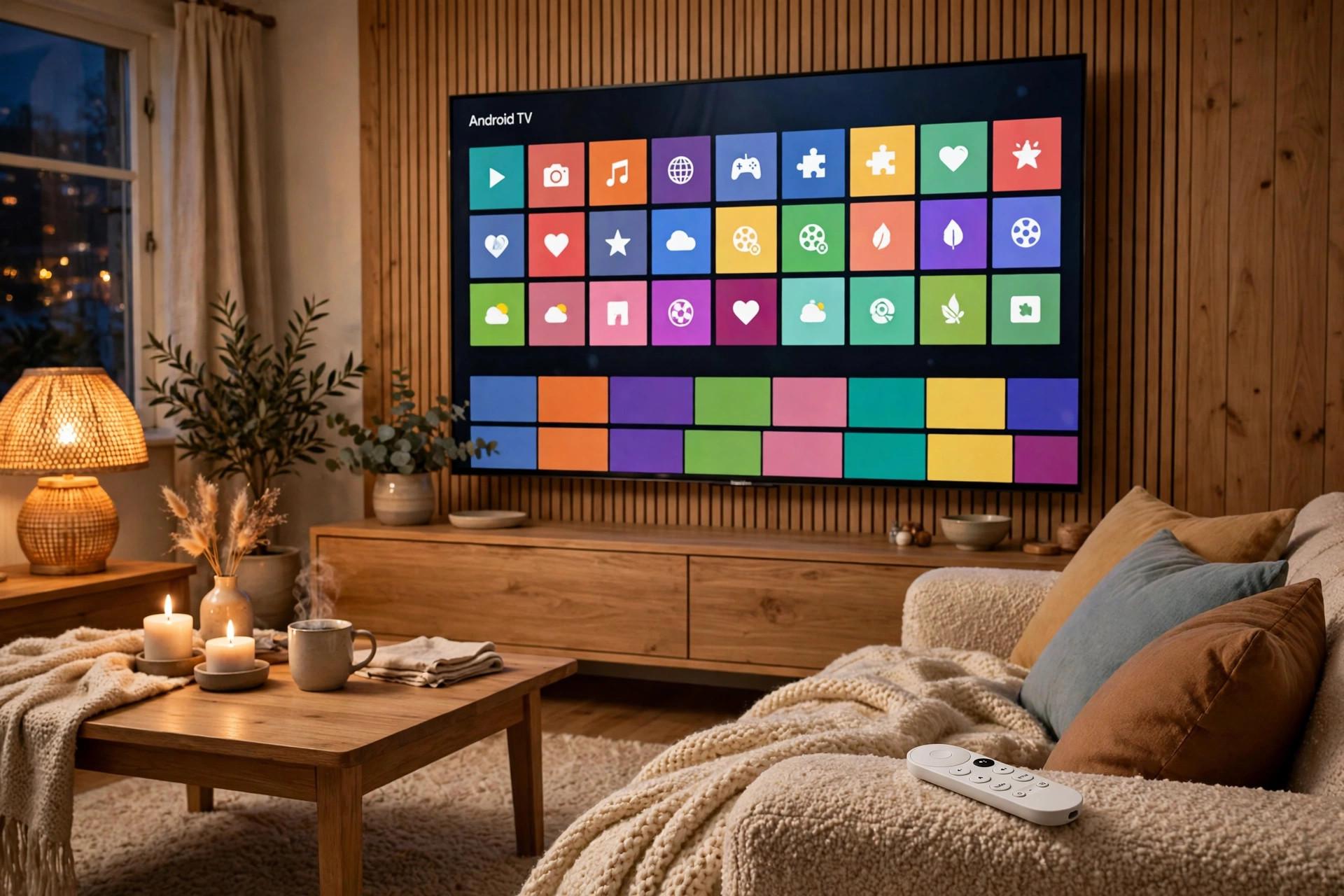
Android TV og Google TV er næsten det samme, bare med forskellige navne. Android TV er systemet, Google TV er den nye startskærm ovenpå. Begge dele kører de samme apps fra Google Play Butik, og begge dele virker med TiviMate, IPTV Smarters Pro og IBO Player. Har du en Chromecast med Google TV, er det samme opsætning — den lille dongle gør dit gamle TV til et Android TV.
IPTV Android TV Danmark: opsætning trin for trin
- Åbn Google Play Butik på dit Android TV og hent TiviMate.
- Åbn TiviMate og vælg Tilføj playliste, derefter Xtream Codes-login.
- Indtast brugernavn, adgangskode og server-URL, som vi har sendt til dig på WhatsApp.
- Vent, til kanalerne indlæses, og giv EPG fem minutter til at hente programdata.
- Læg TiviMate på startskærmen, så den ligger ved siden af DR TV og YouTube.
TiviMate eller Smarters Pro på Android TV?
TiviMate er det oplagte valg på Android TV, fordi den er bygget til fjernbetjeningen: store fliser, tydelig EPG, favoritter og optagelse. IPTV Smarters Pro er gratis og virker fint, men den er bygget til touch og føles klodset med fjernbetjening. IBO Player er et tredje valg, hvis du vil have MAC-aktivering i stedet for login. Alle tre apps virker med samme abonnement, så prøv TiviMate først. Læs TiviMate-guiden for alle detaljerne og Smarters Pro-guiden for alternativet.
| App | Login | EPG | Pris | Bedst til |
|---|---|---|---|---|
| TiviMate | Xtream Codes | Ja, bedst | Premium koster lidt | Fjernbetjening |
| Smarters Pro | Xtream Codes | Ja | Gratis | Gratis løsning |
| IBO Player | MAC-adresse | Ja | Gratis | Nem aktivering |
Google TV Streamer og Chromecast
Google TV Streamer er Googles nye boks og afløseren for Chromecast med Google TV. Den er hurtigere, har Ethernet indbygget og kører TiviMate flydende i 4K. Har du en Chromecast med Google TV, virker den stadig fint — den er bare langsommere i menuerne. Uanset hvilken du har, er opsætningen den samme: Google Play Butik, TiviMate, Xtream Codes, færdig. Og husk kablet: Google TV Streamer har Ethernet, så du kan slippe for Wi-Fi helt.
Typiske Android TV-fejl
Den hyppigste fejl er, at TV'et ikke har hentet EPG endnu — giv den fem minutter og genstart appen. Den næsthyppigste er, at TV'ets software er gammel: gå til Indstillinger → System → Om → Systemopdatering og hent den nyeste version. Fryser appen, så ryd cachen under Indstillinger → Apps → TiviMate → Ryd cache. Hakker billedet, så læs buffering-guiden — det er næsten altid Wi-Fi eller routeren.
Google TV Streamer mod Chromecast er det valg, mange står med i 2026. Google TV Streamer er Googles nye boks: hurtigere processor, mere lager, Ethernet indbygget og en fjernbetjening med genvejsknapper. Den koster mere end en Chromecast med Google TV, men den kører TiviMate flydende i 4K, og kablet betyder, at du slipper for Wi-Fi helt. Chromecast med Google TV er billigere og virker stadig fint — den er bare langsommere i menuerne, og den har ikke Ethernet uden en adapter. Har du allerede en Chromecast, så behold den, til den ikke kan mere. Skal du købe nyt, så tag Google TV Streamer: den holder længere, og Ethernet-porten alene er pengene værd, hvis dit TV står langt fra routeren. Stemmesøgning virker på dansk på begge dele: tryk på mikrofonknappen og sig navnet på kanalen — DR1, TV2 Sport eller Viaplay — så åbner TiviMate den. Læs TiviMate-guiden for opsætningen og buffering-guiden, hvis billedet hakker.
Start med 24 timer gratis, tjek priserne, og skriv til os på WhatsApp på +212 604 034 330, hvis du sidder fast. Vi hjælper gratis med installationen på Android TV, Firestick og alle andre enheder.
IPTV Android TV Danmark: hvilke TV og bokse kører det?
Android TV findes i mange danske hjem uden at ejerne tænker over det: Sony, Philips og TCL sælger TV med Android TV indbygget, og Google TV — som er Android TV's nyere navn — sidder i Chromecast med Google TV og i de nyeste TV fra samme mærker. Fælles for dem er, at du kan hente TiviMate og IPTV Smarters Pro direkte fra Google Play, logge ind med Xtream Codes, og så ligger DR1, TV2, Superligaen og resten klar uden ekstra boks. Har du allerede et TV med Android TV eller Google TV, behøver du ikke købe noget nyt for at komme i gang.
Har du et TV uden Android TV — for eksempel et ældre Samsung- eller LG-TV — kan du købe en boks med Android TV i stedet. Chromecast med Google TV er den billigste vej ind, og den koster mindre end en måneds Premium-abonnement. Nvidia Shield TV er den dyreste og hurtigste løsning, og den giver mening, hvis du vil have den bedste billedkvalitet og de hurtigste kanalskift. Imellem dem ligger Xiaomi Mi Box og andre bokse, der giver dig Android TV på ethvert TV med en HDMI-port. Se Samsung og LG-guiden, hvis dit TV kører Tizen eller webOS i stedet.
IPTV Android TV opsætning: TiviMate og Smarters Pro trin for trin
Åbn Google Play på dit TV eller din boks, søg efter TiviMate eller IPTV Smarters Pro, og hent appen. Åbn den, vælg at tilføje en playliste, og vælg Xtream Codes login. Tast serveradresse, brugernavn og adgangskode, som du får på WhatsApp, når din prøveperiode aktiveres. Tryk på næste, og vent et minut, mens kanaler og EPG hentes. Så er du inde. Test DR1, TV2 og en Superliga-kanal med det samme, og tjek, at EPG-guiden viser de rigtige tider.
Efter login bør du lægge dine favoritter ind med det samme: DR1, DR2, TV2, TV2 News, TV2 Charlie, TV2 Sport, TV3 og Kanal 5. I TiviMate kan du lave dine egne grupper — danske kanaler øverst, sport for sig, film for sig — så du aldrig skal scrolle gennem tusindvis af kanaler. I Smarters Pro ligger kanaler, film og serier i hver sin fane, så familien kan finde rundt uden hjælp. Begge apps bruger de samme loginoplysninger, så du kan prøve dem begge i din gratis prøveperiode og vælge den, der passer bedst.
Chromecast med Google TV: den billigste vej til Android TV
Chromecast med Google TV er en lille boks, der sættes i HDMI-porten og giver ethvert TV Google TV — og dermed TiviMate og Smarters Pro fra Google Play. Fjernbetjeningen, der følger med, har knapper til at hoppe mellem apps, og stemmestyringen virker med Google Assistent. Til prisen er det den bedste løsning for et dansk hjem, der vil have Android TV uden at købe et nyt TV. Boksen kører 4K og HDR, og den er hurtig nok til at skifte kanal uden ventetid.
Opsætningen tager ti minutter: sæt boksen i HDMI-porten, forbind til Wi-Fi, log ind med din Google-konto, og hent TiviMate eller Smarters Pro fra Google Play. Derefter logger du ind med Xtream Codes, som guiden herover beskriver. Husk at sætte boksen på 5 GHz, hvis routeren er i samme rum — det giver det hurtigste og mest stabile signal. Er routeren langt væk, så brug 2,4 GHz, som rækker længere. Firestick-guiden viser alternativet, hvis du vil sammenligne de to billige bokse.
Nvidia Shield og de hurtige bokse: hvornår giver det mening?
Nvidia Shield TV er den hurtigste Android TV-boks, du kan købe, og den giver mening, hvis du vil have det bedste af det bedste: lynhurtige kanalskift, 4K og HDR i topkvalitet og en boks, der aldrig bliver langsom. Til de fleste danske hjem er den dog mere, end de har brug for — en Chromecast med Google TV eller en Firestick giver den samme oplevelse til en brøkdel af prisen, når det handler om at se DR, TV2 og Superligaen. Shield giver først mening, hvis du også vil spille, bruge boksen som mediecenter eller have den absolut hurtigste oplevelse, der findes.
Regn på det, før du køber den dyre boks. En Chromecast koster mindre end en måneds Premium, en Firestick 4K Max koster lidt mere, og en Shield koster flere gange så meget. Billedet på dit TV bliver ikke bedre af boksen — det bliver bedre af kilden og af din forbindelse. Brug pengene på en god forbindelse i stedet: kabel eller 5 GHz gør mere for billedet end en dyr boks nogensinde gør. 4K-guiden forklarer, hvad der reelt afgør billedkvaliteten.
Android TV fejl: appen mangler, login virker ikke, EPG er tom
Den mest almindelige fejl er, at appen ikke kan findes i Google Play. Tjek først, at din Google-kontos region står til Danmark, og at TV'et eller boksen er opdateret til den nyeste version. Hjælper det ikke, så søg efter appens fulde navn, og ikke kun efter IPTV. Den næstmest almindelige fejl er login: tast server, brugernavn og adgangskode igen langsomt, og tjek, at der ikke er sneget sig et mellemrum med. Er EPG'en tom, så vent to minutter efter login, og tjek tidszonen Europa/København.
- Appen mangler: tjek region Danmark, opdatér softwaren, og søg efter det fulde appnavn.
- Login virker ikke: tast oplysningerne igen langsomt, og tjek, at abonnementet er aktivt.
- EPG er tom: vent to minutter, og tjek tidszonen Europa/København.
- Billedet fryser: skift til 5 GHz eller kabel, og læs buffering-guiden.
- Appen er langsom: ryd cachen i appens indstillinger, og genstart boksen.
- TV'et er langsomt: overvej en Chromecast eller Firestick i stedet for TV'ets egen processor.
Android TV og Google: stemme, anbefalinger og dit eget TV
Android TV og Google TV har én fordel, som de andre systemer ikke har: Google Assistent. Tryk på mikrofonknappen på fjernbetjeningen, og sig navnet på den kanal, du vil se — DR1, TV2 eller TV2 Sport — og TV'et skifter selv. Det er især nyttigt, når du ikke kan huske, hvilken kanal der sender kampen, eller når du vil finde en film uden at taste. Google TV giver dig også anbefalinger på forsiden, så du kan se, hvad der er populært lige nu, uden at åbne en app først.
Hold også dit Android TV opdateret, og ryd cachen i TiviMate eller Smarters Pro en gang imellem, hvis appen bliver langsom. Et TV, der ikke har været genstartet i måneder, bliver langsommere over tid, og en genstart tager to minutter. Og husk, at du kan bruge den samme konto på alle dine Android-enheder: TV'et i stuen, Chromecasten i sommerhuset og tabletten i soveværelset. Med Premium til flere enheder kan de køre samtidig, og du kan teste det hele i din gratis prøveperiode, før du vælger pakke.
Google TV lærer også dine vaner at kende over tid. Forsiden viser anbefalinger ud fra det, du har set, og du kan markere film og serier som noget, du vil se senere, så de ligger klar, når du har tid. Det er især nyttigt til filmsektionen, hvor Premium giver 185 000+ film og 49 000+ serier — uden en liste over det, du vil se, ender du med at scrolle i stedet for at se. Brug søgefunktionen, når du ved, hvad du vil se, og brug anbefalingerne, når du ikke ved det. Og husk, at den samme konto virker på din telefon og tablet, så du kan starte en film på TV'et og fortsætte den på tabletten i soveværelset, hvis du bliver træt midt i filmen.